Inizio / Configurazioni
Configurazioni · Video
Impostazioni Video e Grafica per le Massime Prestazioni
Aggiornato: 11 agosto 2026 · Lettura: 6 min
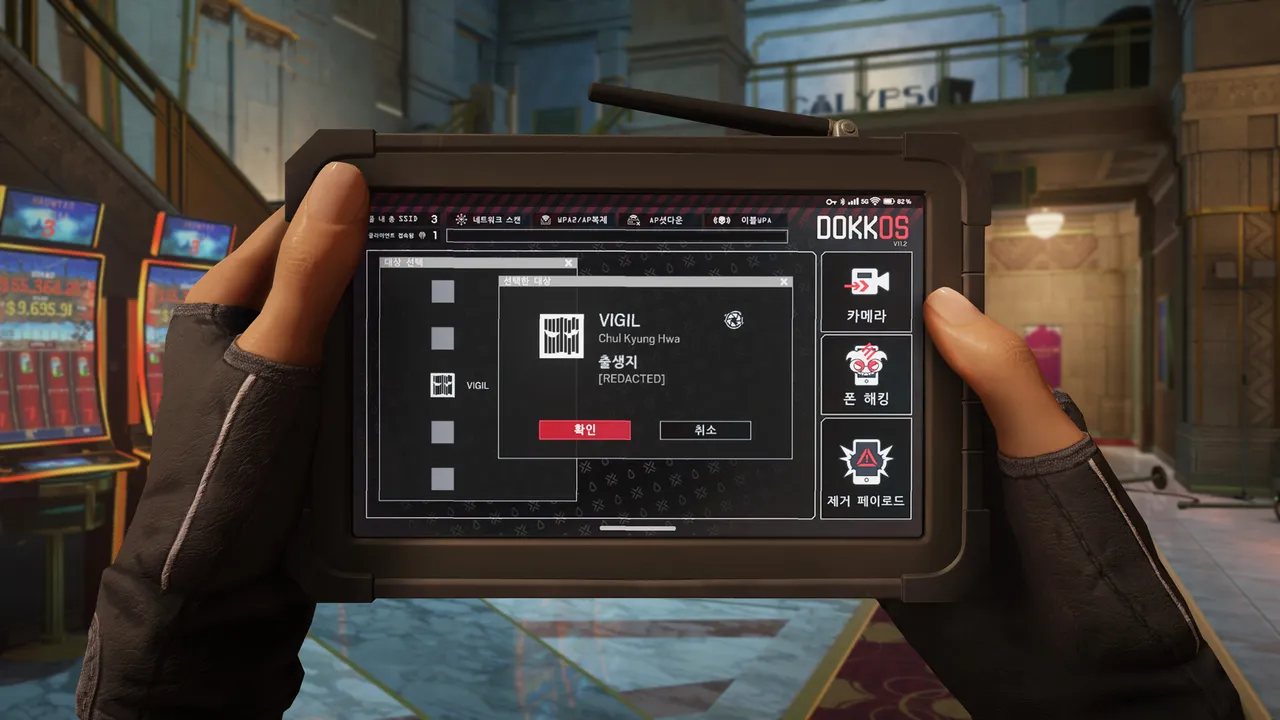
Rainbow Six Siege è un gioco tattico dove la visibilità dei nemici attraverso fumo, polvere e vegetazione conta quanto il frame rate. Le impostazioni consigliate qui sotto puntano a un equilibrio tra chiarezza visiva e fluidità, pensato per il multiplayer competitivo su hardware di fascia media.
Risoluzione e scaling
Gioca sempre alla risoluzione nativa del tuo monitor quando l'hardware lo consente: un'immagine renderizzata a una risoluzione inferiore e scalata perde nitidezza nei dettagli lontani, proprio quelli che contano per individuare un nemico in movimento. Se il frame rate cala sotto la soglia desiderata, preferisci ridurre prima il rendering scale piuttosto che passare a una risoluzione di visualizzazione più bassa.
Qualità texture e ombre
| Impostazione | Valore consigliato | Motivazione |
|---|---|---|
| Qualità texture | Alta | Impatto minimo sulle prestazioni se hai VRAM sufficiente, migliora la leggibilità delle superfici. |
| Ombre | Media / Bassa | Le ombre morbide costano molto in fps e aggiungono poco valore tattico rispetto ad altre impostazioni. |
| Effetti particellari | Bassa | Riduce l'impatto visivo di fumo e polvere, aiutando a distinguere sagome nemiche in scontri ravvicinati. |
| Anti-aliasing | TAA moderato | Riduce l'aliasing sui bordi senza l'effetto sfocato eccessivo di alcune implementazioni TAA aggressive. |
Ambient occlusion e riflessi
Ambient occlusion e riflessi in tempo reale hanno un costo prestazionale significativo rispetto al beneficio visivo che offrono in un contesto competitivo. Impostali su basso o disattivati se stai cercando i frame rate più stabili possibili — sono tra le prime opzioni da sacrificare quando serve margine prestazionale.
Campo visivo (FOV) e HUD
Un FOV più ampio mostra più informazioni periferiche ma riduce leggermente le dimensioni apparenti dei nemici a distanza. La maggior parte dei giocatori competitivi si trova a proprio agio in un intervallo moderato, aumentando gradualmente il FOV solo se non si avverte disagio visivo. Riduci l'opacità degli elementi HUD non essenziali per ridurre il disturbo visivo periferico durante gli scambi a fuoco.
V-Sync e limite fps
Disattiva sempre il V-Sync in un contesto competitivo: introduce input lag percepibile che compromette la reattività della mira. Se il tuo monitor supporta il refresh rate variabile (G-Sync/FreeSync), utilizzalo al posto del V-Sync tradizionale e imposta un limite fps leggermente sotto il refresh rate del monitor per mantenere il frame time più stabile.
Dopo aver ottimizzato le impostazioni video, completa il setup con la nostra guida alla sensibilità e DPI.